
Вы сделали красивый макет визитки. Цвета — в точку, буквы стоят ровно, композиция держится. Клиент доволен, вы тоже. Через три дня вам привозят тираж — и начинается то самое неловкое молчание. Синий стал серым, тонкая линия пропала, а телефон уехал к самому краю.
Так бывает чаще, чем хочется. Печать — это этап, где аккуратность дизайнера встречается с физическим миром. Даже идеальный макет может поехать, если не учесть пару технических вещей. Эта статья — о том, как сделать так, чтобы визитка после печати выглядела так же уверенно, как в фигме.
- 1. Подготовка макета: технические мелочи, на которых спотыкаются даже опытные
- Цвет: почему макет в фигме сияет, а тираж тускнеет
- Вылеты: по 2–3 мм, которые спасают от белых полос
- Мелкий текст: не всё, что читаемо на мониторе, живёт на бумаге
- 2. Бумага, краска и метод печати: как выбрать комбинацию, которая не испортит идею
- Цифровая печать: когда нужна скорость и небольшой тираж
- Офсет: когда нужно качество, однородные плашки и статус
- Плотность и фактура бумаги
- 3. Где печатать: офлайн или в онлайне
- Когда удобнее работать в онлайне
- Когда всё же нужен офлайн
- 4. Проверяем макет перед отправкой: маленький чеклист, который спасает тираж
- Проверьте вылеты и поля безопасности
- Посмотрите, не исказились ли цвета после экспорта
- Создайте «нулевую» пробу дома
- Загрузите макет в сервис, чтобы увидеть, как он ляжет на формат
- 5. Что происходит после отправки заказа: статус, печать, доставка
- Этап 1. Проверка макета в типографии
- Этап 2. Печать и резка
- Этап 3. Упаковка и логистика
- Этап 4. Приёмка заказа: что важно проверить
- Выводы. Запомнить
1. Подготовка макета: технические мелочи, на которых спотыкаются даже опытные
Рабочая рутина знакома каждому дизайнеру: правки-правки-итоговый PDF. Но печать визиток устроена иначе, чем экспорт баннеров для сайта. Нужны дополнительные шаги — без них типография будет угадывать, что имел в виду автор, и не всегда угадает.
Цвет: почему макет в фигме сияет, а тираж тускнеет
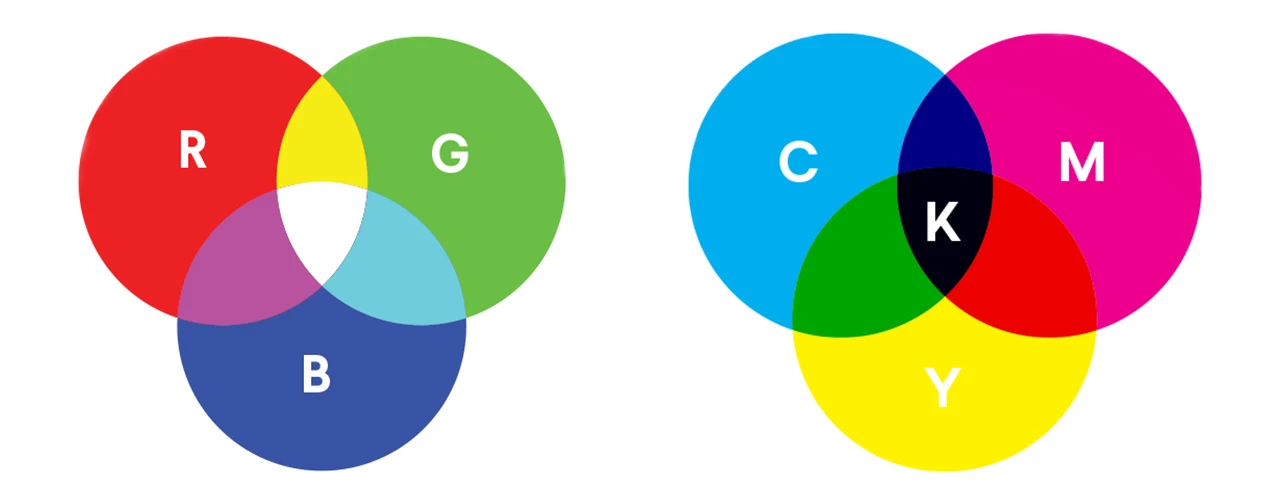
В онлайне всё работает в RGB, а печать — в CMYK. Фиолетовый, который вы видите на экране, в реальности превращается в что-то более глухое — это нормально. Чтобы избежать сюрпризов:
- переводите макет в CMYK до финальной сборки;
- используйте стандартный профиль — чаще всего FOGRA39 или Japan Color;
- делайте тестовую конвертацию: включите soft proofing и посмотрите, какие оттенки падают в грязь.
Хороший пример — яркий электрический бирюзовый. На мониторе он светится, а после конвертации может стать зелёным, будто на него посыпали пыль.
Вылеты: по 2–3 мм, которые спасают от белых полос
Одна из самых частых ошибок — макет сделан вплотную к обрезу. В реальности лист режут пачкой, и миллиметровые колебания — норма. Если нет вылетов, появляется тонкая белая кайма.
Чтобы избежать этого:
- делайте вылет минимум 2 мм, лучше 3 мм;
- не ставьте важный текст ближе чем на 4–5 мм от края;
- фоновые плашки и изображения выводите «на вылет» — за обрез линии.
Бывали случаи, когда дизайнер отдал макет без вылетов, а типография автоматически растянула фон. Всё хорошо закончилось, но только потому, что фон был однотонным. С фотографиями так не работает.
Мелкий текст: не всё, что читаемо на мониторе, живёт на бумаге
Шрифт 6 pt отлично читается на Retina, но в печати превращается в набор пикселей. Особенно если это светлый гротеск на тёмном фоне.
Ориентиры:
- минимальный размер — 7–8 pt для обычной бумаги, 6 pt — только для офсета и идеальных условий;
- тонкие начертания становятся ещё тоньше — лучше Regular, чем Light;
- не ставьте белый текст на тёмный фон с тонкой обводкой — обводка «поплывёт».
Пример из практики
Дизайнер поставил слоган крошечным светлым гротеском прямо на насыщенный фон. На экране всё выглядело дорого. В печати слоган стал почти невидимым — краска дала расплыв, и тонкие штрихи исчезли. Клиент подумал, что текст был «исправлен в типографии». Проблема же была в размере.
2. Бумага, краска и метод печати: как выбрать комбинацию, которая не испортит идею
Визитка — маленький объект, но нюансов у неё больше, чем у плаката. Даже если макет идеальный, неправильно выбранная бумага может испортить впечатление: чёрный уходит в графит, плашка даёт полосы, а покрытие неожиданно бликует.
Цифровая печать: когда нужна скорость и небольшой тираж
Цифра подходит, когда нужно до 200–300 штук быстро и недорого. Сильные стороны:
- короткие сроки;
- хорошая цветопередача на плотной бумаге;
- минимальный порог входа.
Но есть ограничения:
- тёмные плашки могут дать полосы;
- мелкие переходы иногда выглядят «ступеньками»;
- глубокий чёрный лучше собирать составной формулой, а не из одного K.
Офсет: когда нужно качество, однородные плашки и статус
Офсет идеален для больших тиражей. Цвет ложится ровно, градиенты не дрожат, плашки выглядят стабильно. Но:
- минимальные тиражи выше;
- дороже запуск;
- ждать дольше.
Зато качество часто выше цифровой печати — особенно на дизайнерских видах бумаги.
Плотность и фактура бумаги
Если визитка минималистичная — белая, аккуратная, с небольшим количеством элементов — выбирайте гладкую бумагу средней плотности.
Если дизайн строится на премиальности — можно брать фактурную, хлопковую или крафтовую. Но у них есть нюанс:
- тонкие линии могут «распухать»;
- чёрный становится менее глубоким;
- фактура взаимодействует со шрифтом — иногда неудачно.
Мини-кейс
Клиент хотел строгую визитку на плотной фактурной бумаге. Макет был с тонкими горизонтальными линиями. На пробнике линии потерялись: текстура бумаги оказалась активнее, чем идея дизайна. После смены бумаги на гладкую макет «зазвучал» — никакой магии, просто физика.
3. Где печатать: офлайн или в онлайне
Печатать визитки можно где угодно, и у обоих вариантов есть свои плюсы. Офлайн-точки хороши, когда нужно посмотреть бумагу руками или быстро забрать тираж. Онлайновые сервисы — когда хочется стабильности, предсказуемости и экономии времени.
Когда удобнее работать в онлайне
Онлайн-сервисы экономят время: загрузил макет, выбрал параметры, оплатил — и всё. Не нужно стоять в очередях, обсуждать технические детали на месте и смотреть, как оператор листает ваш PDF.
Онлайн-типография удобна тем, что сразу видно параметры тиража, доступные виды бумаги и сроки. Это снижает риск ошибок: вы видите всё до того, как отправили макет.
Когда всё же нужен офлайн
- если вы хотите выбрать бумагу руками;
- если в макете много нюансов и важно обсудить их с технологом;
- если важна сверхсрочность: иногда офлайн могут сделать за час.
Но в 80% случаев современные онлайновые сервисы закрывают задачу без лишней беготни.
4. Проверяем макет перед отправкой: маленький чеклист, который спасает тираж
На этапе проверки дизайнеры чаще всего пропускают одну-две мелочи. Этого достаточно, чтобы визитка выглядела неряшливо: текст поедет, фон станет грязнее, линии — тоньше. Поэтому полезно пройтись по короткому чеклисту — он экономит деньги на перепечатке и нервы при приёмке заказа.
Проверьте вылеты и поля безопасности
Даже если вы уверены, что сделали всё правильно, пройдитесь взглядом ещё раз:
- есть ли вылеты минимум 2–3 мм;
- нет ли элементов, которые «дышат на край»;
- не стоит ли номер телефона в опасной зоне.
На мониторе всё выглядит ровно, но резак не знает, как вы задумали композицию. Ему всё равно.
Посмотрите, не исказились ли цвета после экспорта
Откройте PDF не только в программе, из которой экспортировали, но и в независимом просмотрщике. Иногда цвета в превью меняются, что уже сигнал: профиль мог лечь не так.
Для надёжности:
- включите просмотр в CMYK;
- проверьте насыщённость тёмных плашек;
- убедитесь, что градиенты не дают «ступеньки».
Создайте «нулевую» пробу дома
Домашний принтер — это не типография. Но для ловли грубых ошибок — идеально.
Он покажет:
- поплыл ли текст;
- слишком ли блеклый контраст;
- сильно ли бросаются в глаза мелкие огрехи.
Это три минуты, которые экономят перепечатку.
Загрузите макет в сервис, чтобы увидеть, как он ляжет на формат
Онлайн-сервисы печати показывают финальный вид визитки в параметрах печати — с ориентирами, обрезами и зоной печати. Если что-то выглядит не так, видно сразу.
Когда макет готов и всё проверено, удобно прогнать его через сервис онлайн печати визиток.
Здесь можно увидеть, насколько ровно ложатся поля, не уехал ли логотип и совпадает ли ориентация сторон. Это проще, чем всматриваться в PDF с линейкой.
5. Что происходит после отправки заказа: статус, печать, доставка
Макет отправлен, выдохнули — но процесс только начинается. Печать визиток проходит несколько этапов, и полезно понимать, что происходит между кнопкой «Оплатить» и моментом, когда вы держите в руках готовый тираж.
Этап 1. Проверка макета в типографии
В онлайновых сервисах этот момент проходит быстро:
- система проверяет формат;
- смотрит, совпадают ли вылеты;
- оценивает разрешение изображений.
Если ошибка критичная, сервис предупредит. Это удобнее, чем неожиданный звонок от офлайн-оператора с вопросами, которые вы не ожидали.
Этап 2. Печать и резка
Здесь происходят главные магические моменты:
- краска ложится на бумагу;
- плашки становятся ровнее;
- появляются реальные оттенки, которые уже не зависят от монитора.
На резке возможны микросмещения — именно поэтому вылеты важнее, чем кажется.
Этап 3. Упаковка и логистика
Хрупкая бумага любит аккуратность. Тираж упаковывают так, чтобы его не замяли в пути.
Хорошие сервисы кладут плотный картон или плёнку — это непременно спасёт визитки в дождливый день.
Если хочется сделать процесс проще и сократить путь от макета до готового тиража, можно заказать визитки онлайн с доставкой.
Это удобно, когда:
- нет возможности съездить в офлайн-точку;
- сроки сжаты, и важно, чтобы заказ просто привезли;
- вы работаете удалённо или из другого города.
Этап 4. Приёмка заказа: что важно проверить
Лучше проверять тираж сразу, пока курьер не уехал. Смотрите на три вещи:
- Цвет. Не желтит ли белое, не слишком ли тёмный чёрный.
- Обрез. Есть ли асимметрия, нет ли «ступенек» на краях.
- Мелкие элементы. Чёткие ли шрифты, не расплылись ли тонкие линии.
Если что-то выглядит подозрительно, зафиксируйте это сразу. Большинство типографий идут навстречу, если проблема возникла по технологическим причинам.
Выводы. Запомнить
- Хорошая визитка начинается не в типографии, а в вашем макете.
- Вылеты и зоны безопасности — обязательны.
- Цвета в печати спокойнее и глуше, чем на экране — это нормально.
- Бумага влияет на настроение дизайна не меньше, чем шрифт.
- Перед отправкой полезно прогнать макет через онлайн-сервис и посмотреть, как он ляжет в формате.
- Доставка экономит время и защищает тираж: меньше перемещений — меньше рисков.


