
По небольшому образцу кровельного материала сложно представить, как он будет выглядеть на доме. Графитовый оттенок, который хорошо смотрится в каталоге, может оказаться слишком тёмным рядом с фасадом. А коричневый — неожиданно хорошо сочетаться с кирпичом или деревянной отделкой.
Предварительно сравнить варианты можно в Adobe Photoshop. Для этого достаточно фотографии дома: выделяем крышу, меняем её цвет и сохраняем несколько версий изображения. Такая визуализация не передаст оттенок материала со стопроцентной точностью, зато поможет оценить сочетание крыши с фасадом, окнами и другими элементами дома.
Разберём весь процесс по шагам.
- Что понадобится для визуализации
- Шаг 1. Откройте фотографию и сделайте копию слоя
- Шаг 2. Выделите крышу
- Шаг 3. Измените цвет крыши
- Шаг 4. Сделайте цвет реалистичнее
- Шаг 5. Сделайте несколько вариантов
- Как сравнить варианты и выбрать цвет
- Как учесть тип кровли, а не только её цвет
- Почему цвет в Photoshop и в жизни может отличаться
- Коротко: как примерить цвет крыши в Photoshop
Что понадобится для визуализации
Для работы нужны Adobe Photoshop, фотография дома и несколько цветов кровли, которые хочется проверить.
Лучше выбрать фотографию, на которой хорошо видны скаты крыши. Чем меньше их закрывают деревья, провода и другие объекты, тем проще будет сделать аккуратное выделение. Разрешение тоже имеет значение: на крупной фотографии легче обработать края крыши, дымоходы и другие мелкие детали.
Необязательно искать снимок, сделанный профессиональной камерой или при идеальном освещении. Если задача — сравнить несколько цветов, важнее использовать для всех вариантов одну исходную фотографию. Тогда условия останутся одинаковыми и разница между оттенками будет заметнее.
Если вы уже присмотрели конкретную кровлю, дополнительно сохраните фотографию или образец её цвета. Это поможет подобрать близкий оттенок в Photoshop. Но воспринимать цвет с экрана как точную копию реального материала всё равно не стоит — ниже объясним почему.
Шаг 1. Откройте фотографию и сделайте копию слоя
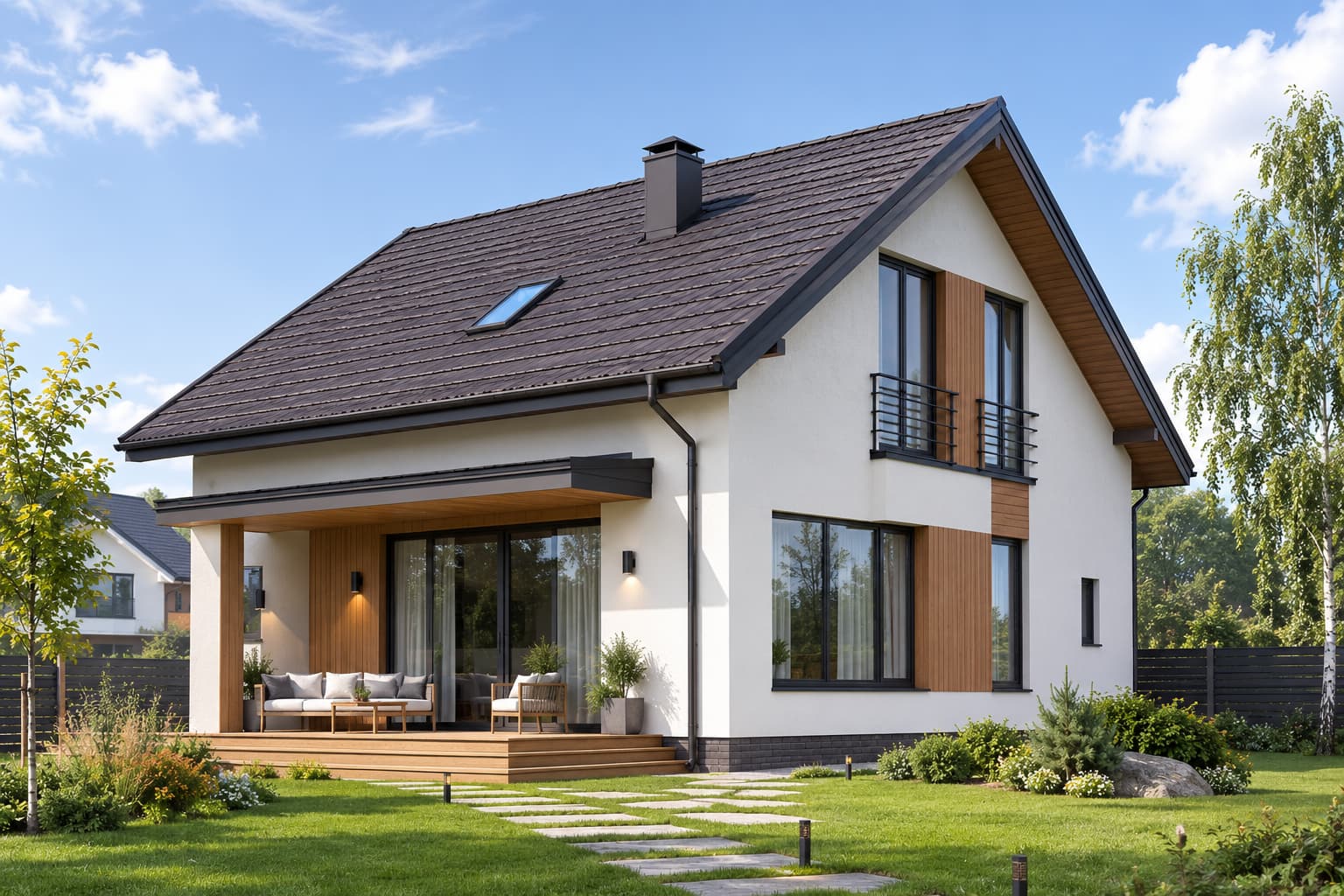
Откройте фотографию дома в Photoshop. В панели Layers («Слои») появится исходный слой с изображением.
Сразу создайте его копию: нажмите на слой правой кнопкой мыши и выберите Duplicate Layer («Создать дубликат слоя»). Также можно использовать сочетание клавиш Ctrl + J в Windows или Command + J в macOS.
Исходный слой лучше оставить без изменений. Если во время обработки что-то пойдёт не так, можно будет вернуться к оригинальной фотографии, не открывая файл заново.
Для удобства переименуйте рабочий слой, например в «Крыша». Когда в проекте появятся несколько корректирующих слоёв и вариантов цвета, понятные названия помогут в них не запутаться.
Шаг 2. Выделите крышу
Теперь нужно отделить кровлю от остального изображения. Это необходимо, чтобы Photoshop менял цвет только крыши, не затрагивая фасад, небо и другие объекты.
Для простой крыши удобно начать с Object Selection Tool («Выделение объектов») или Quick Selection Tool («Быстрое выделение»). Проведите курсором по поверхности кровли, чтобы программа определила её границы.
Автоматическое выделение не всегда получается точным. Увеличьте изображение и проверьте края. Особое внимание уделите местам вокруг дымоходов, мансардных окон, антенн, труб и снегозадержателей. Если они не являются частью кровельного покрытия, их не нужно перекрашивать вместе с крышей.
Для крыши с ровными прямыми границами иногда удобнее Polygonal Lasso Tool («Прямолинейное лассо»). Последовательно поставьте точки по контуру ската и замкните выделение. Такой способ требует немного больше ручной работы, зато позволяет контролировать геометрию границ.
Если дом снят под углом и видны несколько скатов, выделите каждый из них. В итоге область выделения должна охватывать всю поверхность, цвет которой вы собираетесь изменить.
Не стоит тратить время на попиксельную обработку каждого края. Для предварительной примерки цвета достаточно, чтобы при обычном масштабе изображения исходная кровля не была заметна по контуру.
Шаг 3. Измените цвет крыши
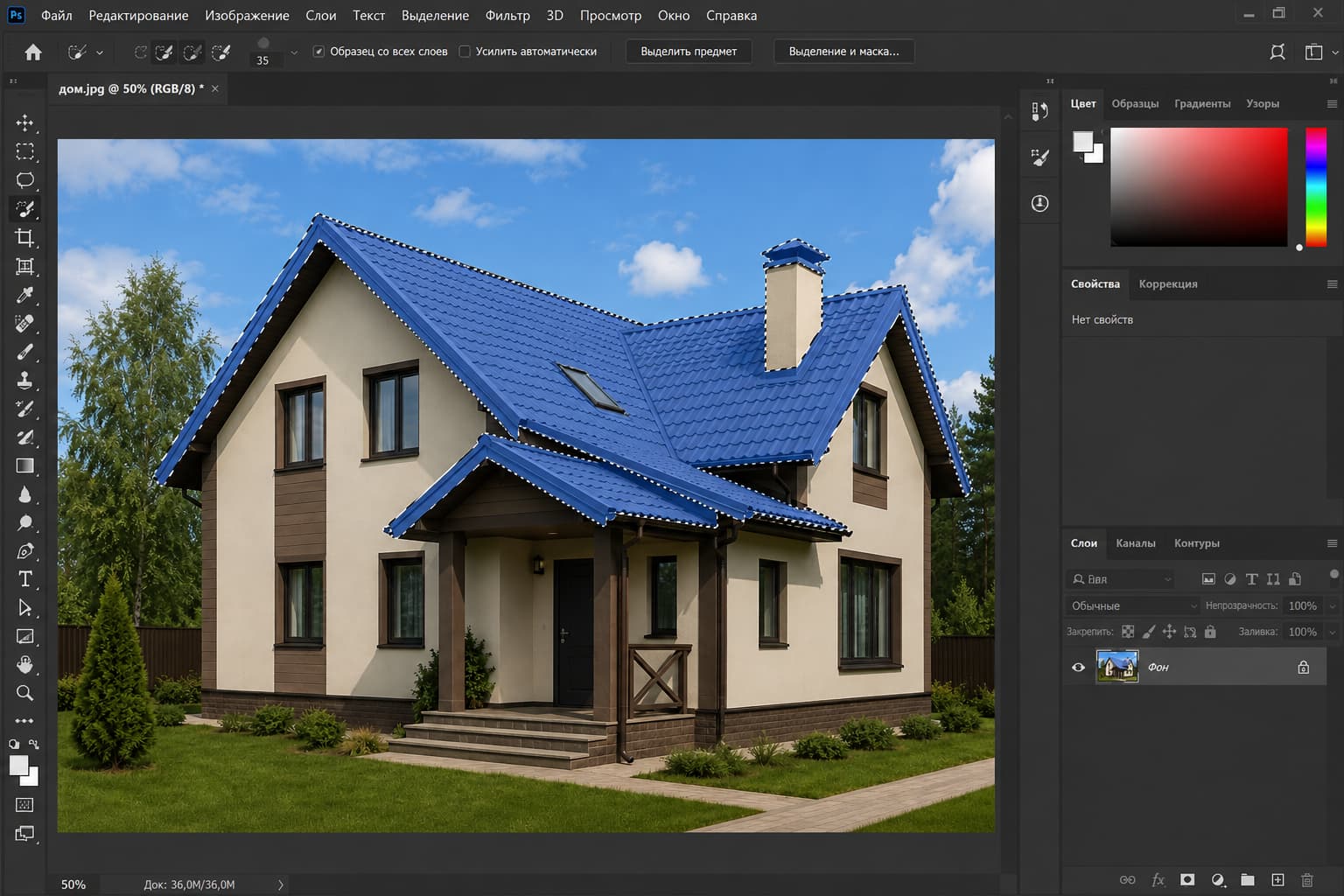
Самый простой вариант — закрасить выделенную область кистью. Но для нашей задачи он подходит плохо: вместе с исходным цветом исчезнут естественные тени, блики и перепады яркости. Крыша станет похожа на однотонную фигуру, наложенную поверх фотографии.
Удобнее использовать корректирующий слой.
Не снимая выделения с крыши, откройте панель Layers («Слои») и создайте корректирующий слой Hue/Saturation («Цветовой тон/Насыщенность»). Photoshop сформирует маску по выделенной области, поэтому изменения будут применяться только к кровле.
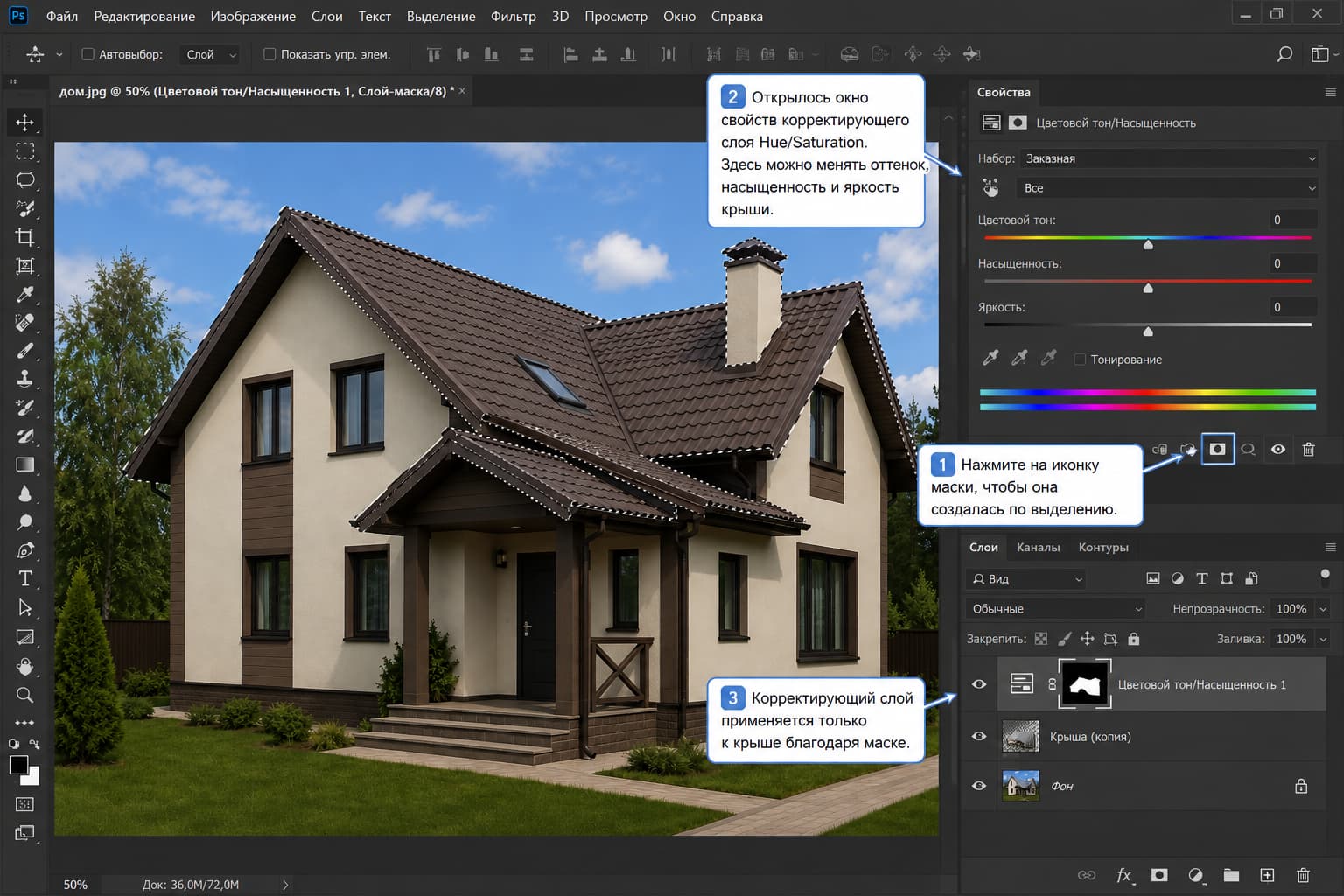
В настройках Hue/Saturation можно менять три основных параметра:
- Hue («Цветовой тон») отвечает за сам оттенок;
- Saturation («Насыщенность») делает цвет более или менее интенсивным;
- Lightness («Яркость») позволяет сделать обработанную область светлее или темнее.
Если исходная крыша нейтрального серого цвета, для заметного изменения оттенка может понадобиться параметр Colorize («Тонирование»). После его включения подберите нужный цвет с помощью Hue, а затем отрегулируйте насыщенность и яркость.
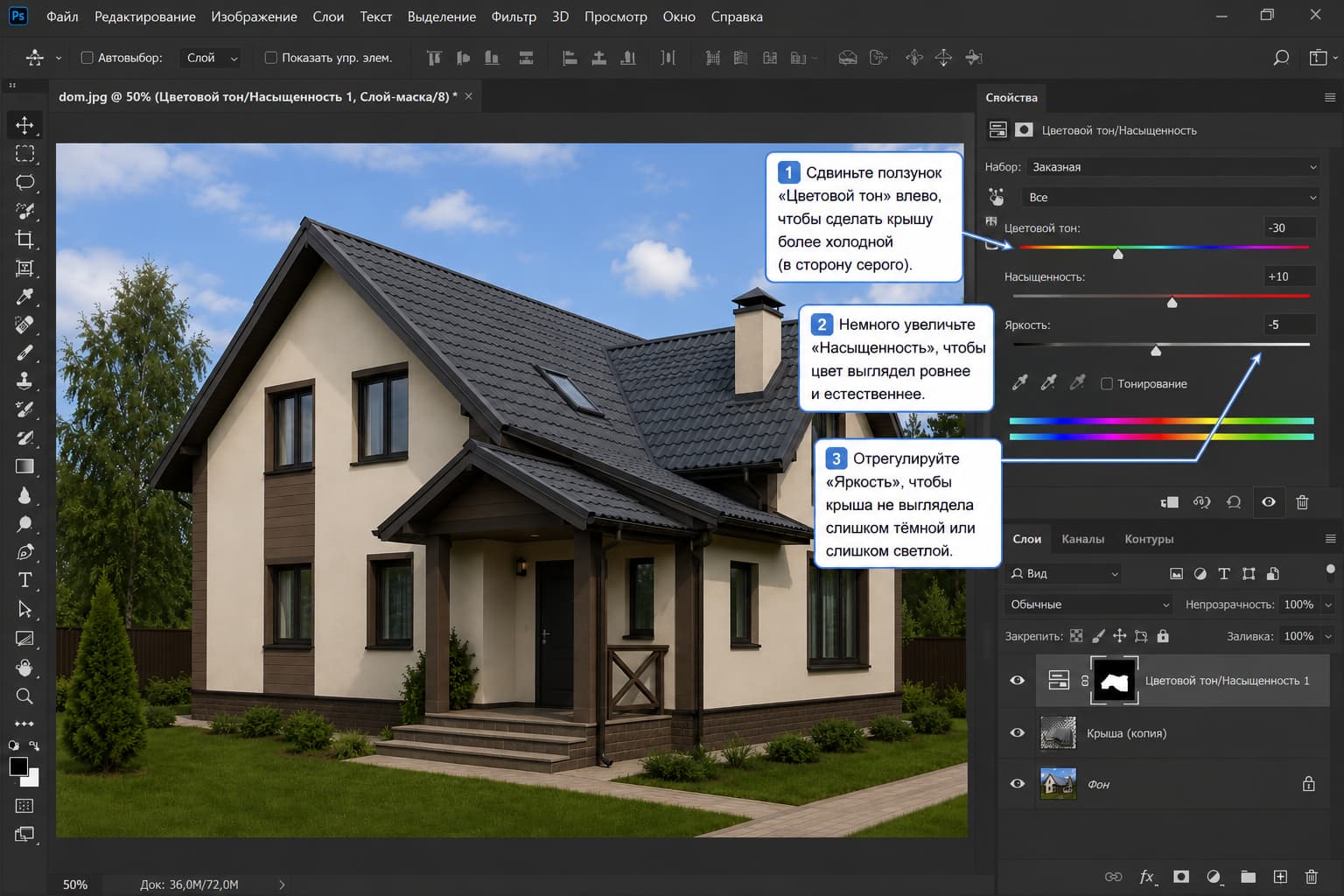
Не пытайтесь сразу добиться точного совпадения с образцом. Сначала посмотрите, естественно ли новый цвет выглядит на фотографии. На кровле должны оставаться видны тени, светлые участки и перепады освещения между скатами.
Например, если одна сторона крыши находится на солнце, а другая в тени, после обработки они не должны превратиться в две одинаковые однотонные поверхности.
Шаг 4. Сделайте цвет реалистичнее
После изменения оттенка крыша может выглядеть слишком яркой или, наоборот, неестественно тёмной. Обычно это исправляется небольшой корректировкой насыщенности и яркости.
Ориентируйтесь прежде всего на исходное освещение. Если фотография сделана в пасмурный день, слишком насыщенный цвет будет выбиваться из кадра. На солнечной фотографии, наоборот, часть поверхности может быть заметно светлее из-за бликов.
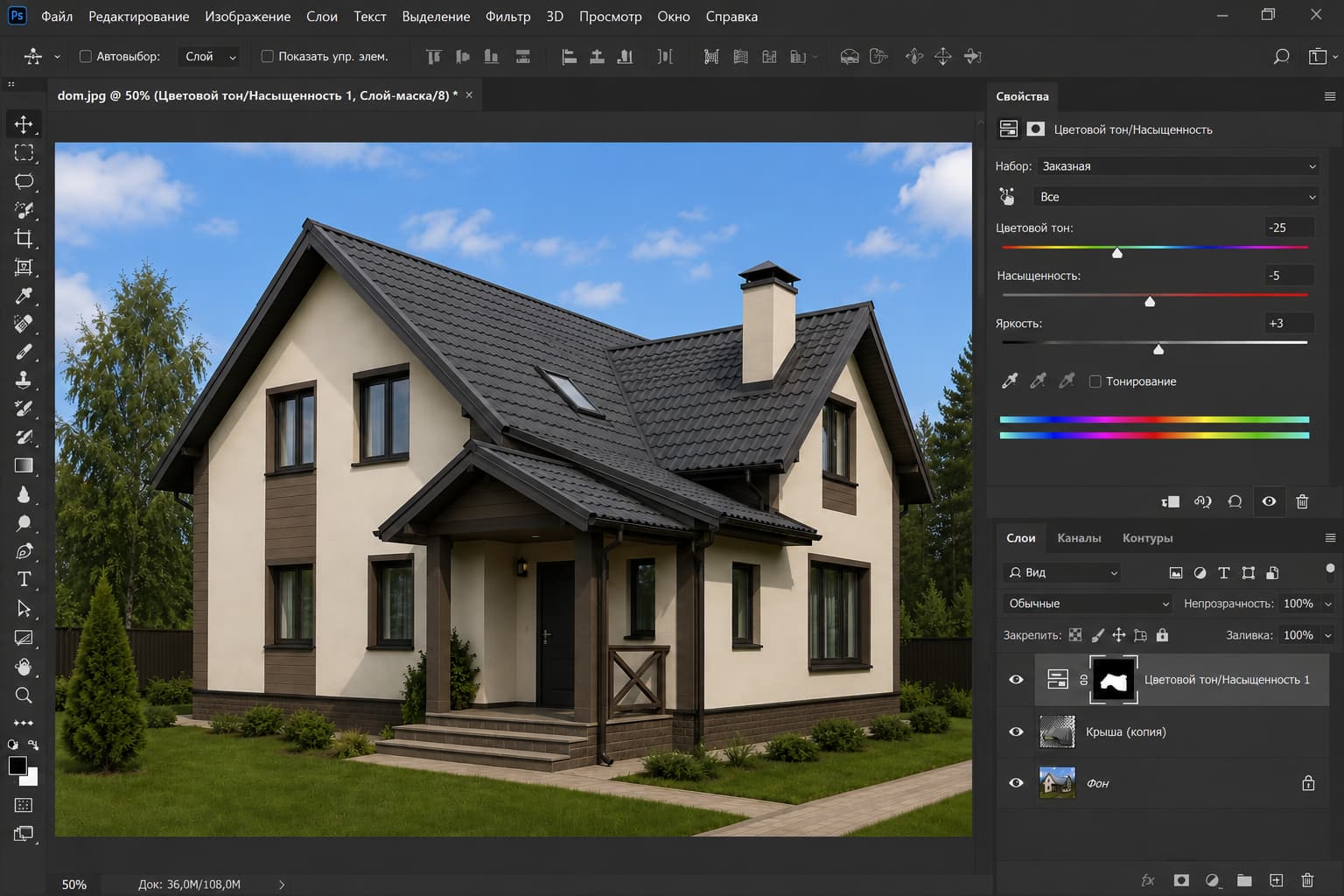
При необходимости добавьте отдельный корректирующий слой Curves («Кривые») или Levels («Уровни») и примените его только к области крыши. С их помощью можно аккуратнее настроить светлые и тёмные участки, не меняя весь снимок.
Здесь важно не увлечься обработкой. Цель — не создать безупречный архитектурный рендер, а получить изображение, на котором можно сравнить несколько вариантов кровли.
Если один вариант обработан тщательно, а другой сделан за минуту, сравнение получится необъективным. Лучше применять к каждому цвету одинаковый принцип обработки.
Шаг 5. Сделайте несколько вариантов
Один из плюсов Photoshop в том, что после создания маски не придётся заново выделять крышу для каждого оттенка.
Создайте несколько копий корректирующего слоя и задайте каждой свой цвет. Например:
- графитовый;
- светло-серый;
- коричневый;
- зелёный.
Переименуйте слои в соответствии с цветами. Теперь можно поочерёдно включать и выключать их и смотреть, как меняется дом.
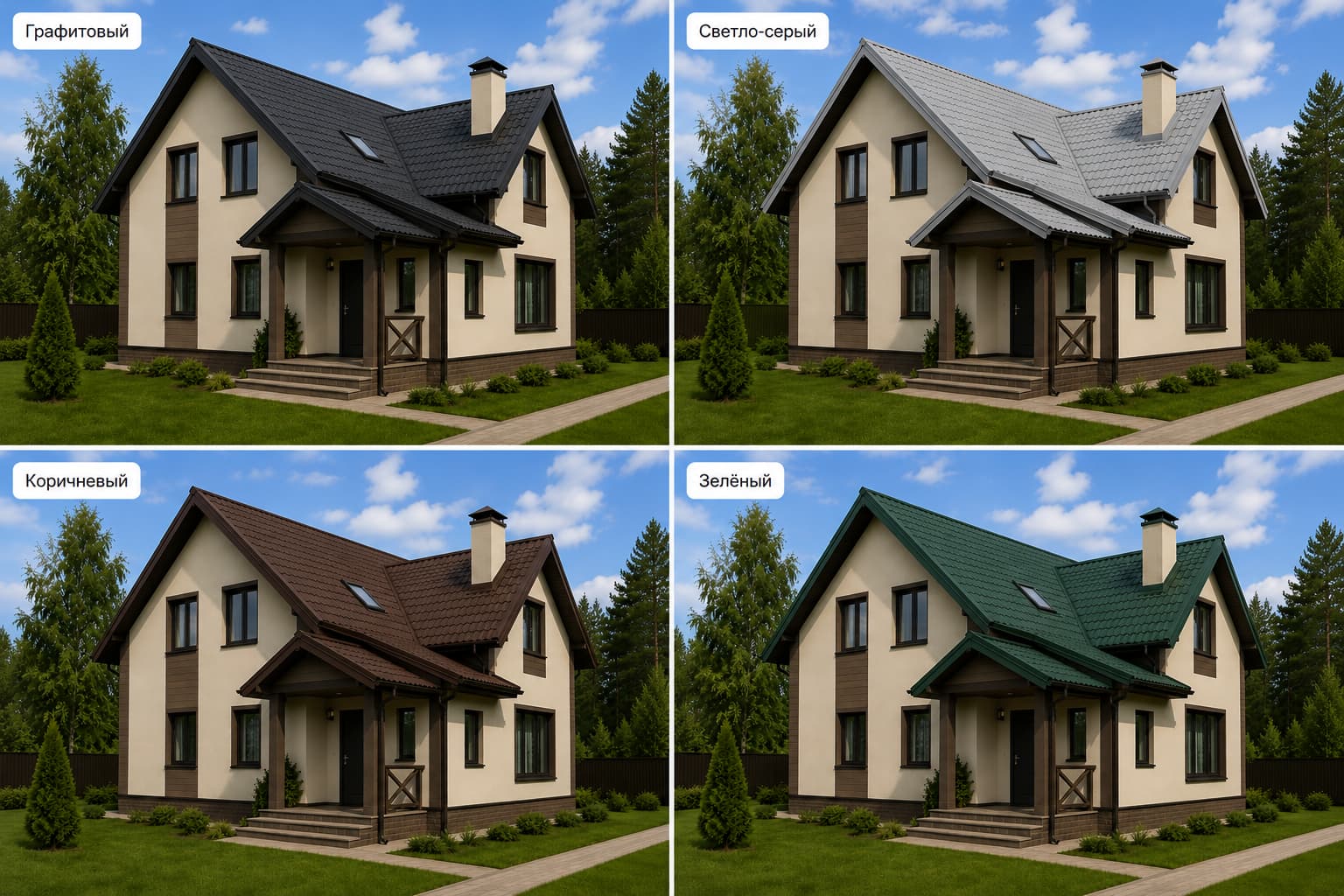
Ещё удобнее сохранить каждый вариант отдельным изображением, а затем собрать их рядом на одном холсте. Когда четыре версии находятся перед глазами одновременно, проще заметить, какой цвет спорит с фасадом, какой делает крышу визуально массивнее, а какой лучше связывает между собой разные элементы здания.
Количество вариантов тоже лучше ограничить. Если сделать 15 почти одинаковых оттенков серого, выбрать между ними будет сложнее. На первом этапе полезнее сравнить три-четыре заметно различающихся решения, а затем детальнее поработать с понравившимся направлением.
Как сравнить варианты и выбрать цвет
Не рассматривайте крышу отдельно от дома. Цвет, который нравится сам по себе, необязательно будет удачно выглядеть в конкретном окружении.
Сначала оцените сочетание с фасадом. Например, тёмная кровля создаёт заметный контраст со светлой штукатуркой, а близкие по яркости оттенки могут сделать верхнюю и нижнюю части здания визуально однороднее. Здесь нет универсально правильного решения — визуализация как раз позволяет увидеть разницу на конкретном доме.
Затем обратите внимание на постоянные элементы здания: оконные рамы, двери, водостоки, цоколь, кирпичные и деревянные детали. Если менять их не планируется, будущая кровля должна рассматриваться вместе с ними.
Полезно также уменьшить масштаб изображения. Когда фотография занимает весь экран, внимание цепляется за детали. На небольшой картинке легче оценить общий силуэт и понять, не перетягивает ли крыша на себя слишком много внимания.
После этого покажите варианты ещё одному человеку, не сообщая, какой нравится вам. Свежий взгляд иногда помогает заметить сочетания, к которым глаз уже привык во время обработки.
Как учесть тип кровли, а не только её цвет
Простое перекрашивание фотографии показывает прежде всего сочетание оттенков. Но реальная кровля отличается не только цветом. На восприятие поверхности влияют её фактура, геометрия и расположение соединений.
Это особенно заметно на фальцевой кровле. Металлические картины соединяются фальцами, поэтому на скатах появляются длинные выраженные линии. Например, если использовать двойной фальц для кровли соединения формируют характерный рисунок вдоль поверхности.
Если исходная фотография уже показывает фальцевую крышу, при изменении цвета важно сохранить эти линии, свет и тени вокруг них. Поэтому корректирующий слой подходит лучше обычной заливки: исходная геометрия поверхности остаётся видимой.
Если же на фотографии другой тип покрытия, простая смена цвета не покажет, как дом будет выглядеть после перехода на фальцевую кровлю. Для более точной визуализации придётся отдельно имитировать линии фальцев с учётом перспективы скатов. Для предварительного выбора цвета это обычно необязательно, но учитывать такое ограничение стоит.
Почему цвет в Photoshop и в жизни может отличаться
Даже аккуратно обработанная фотография не позволяет точно предсказать цвет готовой крыши.
Первая причина — экран. Один и тот же файл может выглядеть по-разному на ноутбуке, смартфоне и профессиональном мониторе. На результат влияют настройки яркости, цветовой профиль и характеристики дисплея.
Вторая причина — освещение. На улице металлическая поверхность меняется в течение дня. Утром она может выглядеть холоднее, при ярком солнце — светлее, а в пасмурную погоду — темнее и спокойнее.
Имеет значение и само покрытие. Два материала похожего цвета могут восприниматься по-разному из-за фактуры и степени блеска поверхности. Photoshop не узнает эти характеристики только по выбранному значению цвета.
Наконец, фотографии из каталога тоже не являются абсолютным эталоном. На итоговое изображение влияют камера, освещение и обработка снимка.
Поэтому визуализацию лучше использовать для ответа на вопросы вроде «нам больше подходит тёмная или светлая крыша?» и «что лучше сочетается с этим фасадом — серый или коричневый?». А окончательный оттенок стоит проверять по физическому образцу материала, желательно на улице при естественном освещении.
Коротко: как примерить цвет крыши в Photoshop
- Откройте фотографию дома и сделайте копию исходного слоя.
- Выделите кровлю с помощью Object Selection Tool, Quick Selection Tool или Polygonal Lasso Tool.
- Проверьте границы вокруг дымоходов, окон и других элементов.
- Создайте корректирующий слой Hue/Saturation с маской по выделенной области.
- Настройте оттенок, насыщенность и яркость, сохранив исходные тени и фактуру.
- Продублируйте корректирующий слой и сделайте ещё несколько цветовых вариантов.
- Сохраните изображения и расположите их рядом для сравнения.
- Оценивайте крышу вместе с фасадом, окнами, водостоками и другими элементами дома.
- Используйте визуализацию для предварительного выбора, а понравившийся цвет перед покупкой проверьте по реальному образцу материала.
Так за одну фотосессию дома можно проверить несколько решений без покупки кровли и сложной 3D-визуализации. Photoshop не покажет будущую крышу с абсолютной точностью, но поможет отсеять неподходящие сочетания и сузить выбор до нескольких вариантов.


